Text do tvaru kruhu
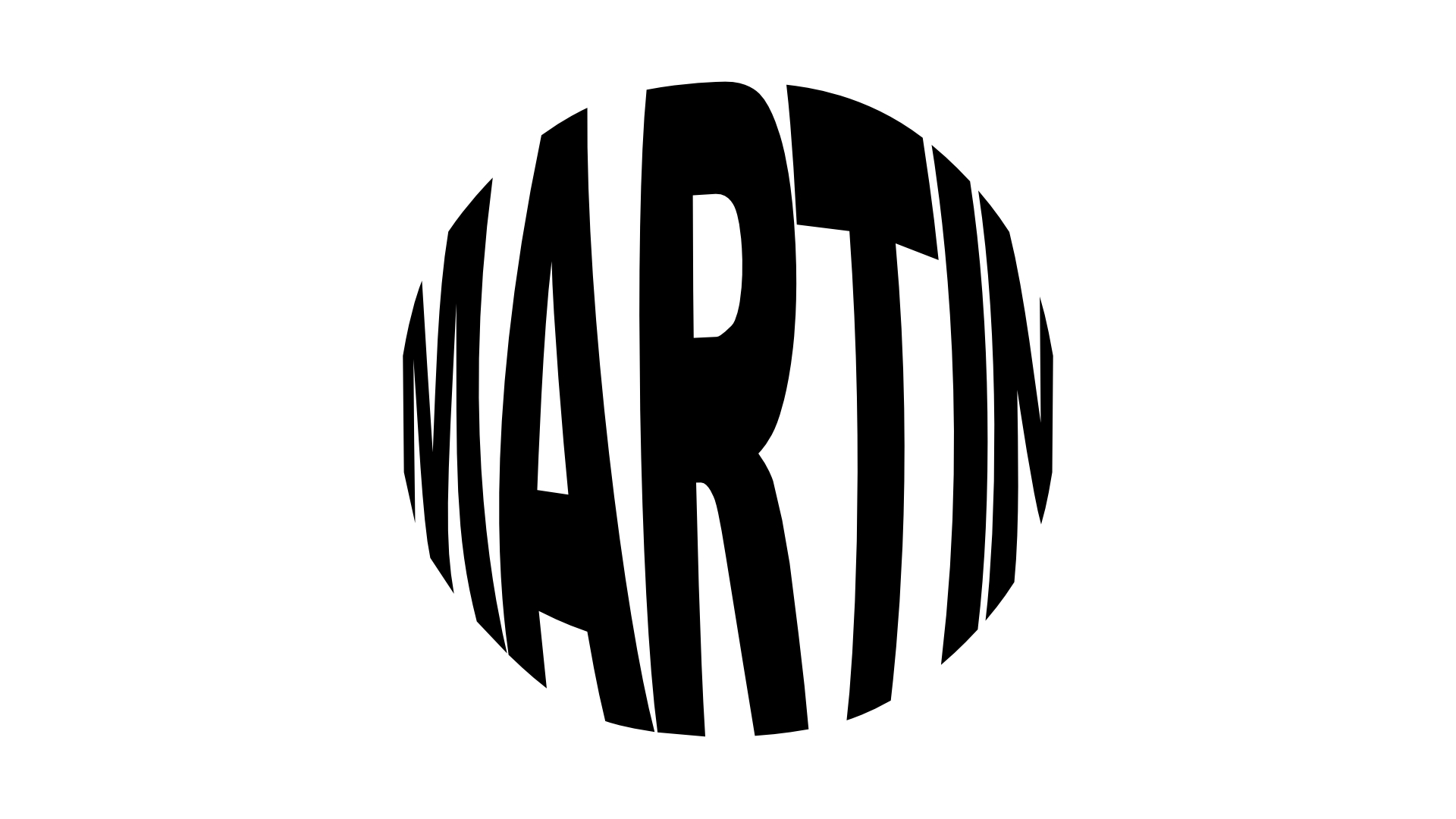
V tomto tutoriálu se naučíte, jak v Affinity Designer přizpůsobit text křivkám a vytvořit efekt textu v kruhu. Tento trik se skvěle hodí pro loga, razítka, plakáty nebo jinou kreativní grafiku.
Co si procvičíte?
✔ Práci s Ellipse Tool a zarovnáváním objektů.
✔ Použití Warp Group pro přizpůsobení textu.
✔ Transformaci a úpravy pomocí Convert to Curves.
✔ Pokročilé efekty jako Fish Eye pro simulaci 3D zakřivení.
Postup krok za krokem
1️⃣ Vytvoření základního tvaru
- Otevřete Affinity Designer (Ctrl + N), nastavte rozměry např. 1920×1080 px.
- Pomocí Ellipse Tool (M) vytvořte kruh.
- Podržením Ctrl kreslete kruh od středu, Shift zajistí pravidelný tvar.
2️⃣ Přidání a úprava textu
- Vyberte Text Tool (T) a napište požadovaný text.
- Použijte tučné písmo, například Arial Black, pro lepší čitelnost.
- Upravte tracking (rozestup písmen) v panelu Character (Ctrl + T).
- Zarovnejte text na kruh pomocí Warp Group → Perspective.
3️⃣ Přizpůsobení textu k tvaru
- Uchopte rohové body a přizpůsobte text podle kružnice.
- Pomocí Convert to Curves převedete text na křivky pro další úpravy.
4️⃣ Přidání 3D efektu (volitelné)
- Vyberte Fish Eye Warp, čímž vytvoříte dojem zakřivení textu kolem koule.
- Nastavte Value pro jemnější doladění efektu.
Tipy pro lepší výsledek
💡 Použijte různé fonty pro kreativnější vzhled.
💡 Zkuste různé tvary, nejen kruh – text lze přizpůsobit i k vlnovce, obdélníku nebo elipse.
💡 Přidejte stín nebo konturu, aby byl text lépe čitelný na pozadí.
Kde tuto techniku využijete?
✅ Tvorba log a razítek.
✅ Design plakátů a letáků.
✅ Kreativní typografie pro sociální sítě.
🔹 Chcete se dozvědět více? Připojte se do naší FB skupiny Affinity CZ/SK, sdílejte své projekty a inspirujte se od ostatních! 🚀