Jak vytvořit realistický stín
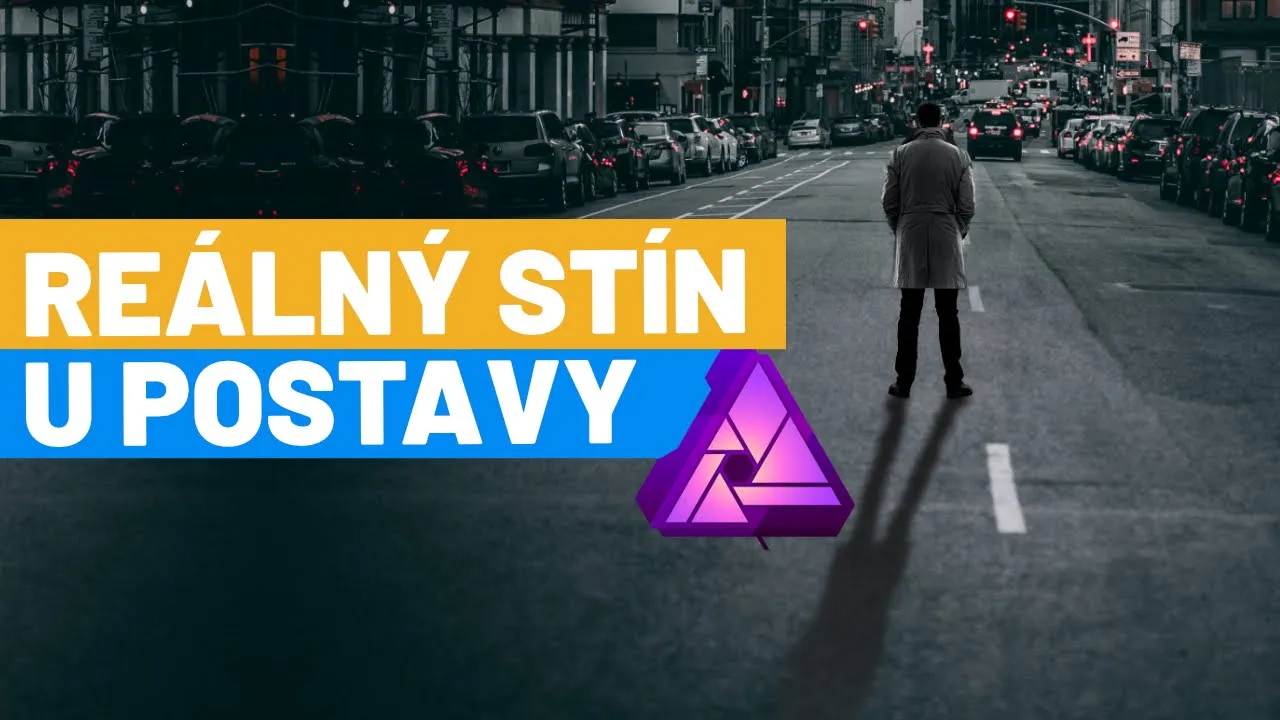
V tomto tutoriálu se naučíte, jak v Affinity Photo vytvořit realistický stín pro objekty nebo postavy, které chcete zasadit do nové scény. Ať už pracujete s fotomontážemi, produktovou fotografií nebo grafickým designem, správně vytvořený stín dodá vašemu dílu hloubku a přirozenost.
Co si procvičíte?
✔ Výběr objektu a maskování pomocí Selection Brush Tool
✔ Duplikaci vrstev a transformaci pro vytvoření stínu
✔ Použití přechodového překrytí pro realističtější stín
✔ Aplikaci gaussovského rozostření pro změkčení stínu
✔ Práci s maskami pro plynulé prolínání stínu do pozadí
Postup krok za krokem
1️⃣ Vložení objektu do scény
- Otevřete scénu, do které chcete objekt zasadit.
- Pomocí Ctrl + A (vybrat vše), Ctrl + C (kopírovat) a Ctrl + V (vložit) umístěte objekt do kompozice.
- Upravte jeho velikost tak, aby odpovídala perspektivě scény.
2️⃣ Výběr a izolace objektu
- Aktivujte Selection Brush Tool (W) a pečlivě vyberte hlavní objekt.
- Použijte funkci Refine pro přesné doladění výběru.
- Uložte výběr jako novou vrstvu s maskou (New Layer with Mask).
3️⃣ Vytvoření základního stínu
- Duplikujte objekt (Ctrl + J) a umístěte ho pod hlavní vrstvu.
- Překlopte ho pomocí Flip Vertical, upravte perspektivu podle světelného zdroje.
4️⃣ Úprava stínu pro realističtější efekt
- Použijte FX → Gradient Overlay, nastavte černou až tmavě šedou barvu.
- Aplikujte Gaussian Blur, aby byl stín měkčí a přirozenější.
- Snižte Opacity (např. na 70-80 %), aby stín nepůsobil příliš tvrdě.
5️⃣ Jemné doladění pomocí masky
- Přidejte masku ke stínu a jemným štětcem s nízkou průhledností setřete konce stínu.
- Simulujte efekt postupného slábnutí stínu (čím je světlo rozptýlenější, tím je stín méně výrazný).
📌 Tipy pro realističtější výsledek
💡 Sledujte směr světla – stín by měl odpovídat osvětlení ve scéně.
💡 Čím dál je stín od objektu, tím je světlejší a rozmazanější.
💡 Experimentujte s různými úrovněmi průhlednosti a rozostření, aby byl výsledek přirozený.
Chcete se zlepšit v Affinity Photo? Připojte se k naší FB skupině Affinity CZ/SK a sdílejte své výsledky! 🚀