Jak “ukrást” barvy z jakékoliv fotky
Jak ukrást barvy z jiné fotky v Affinity Photo – Kompletní průvodce
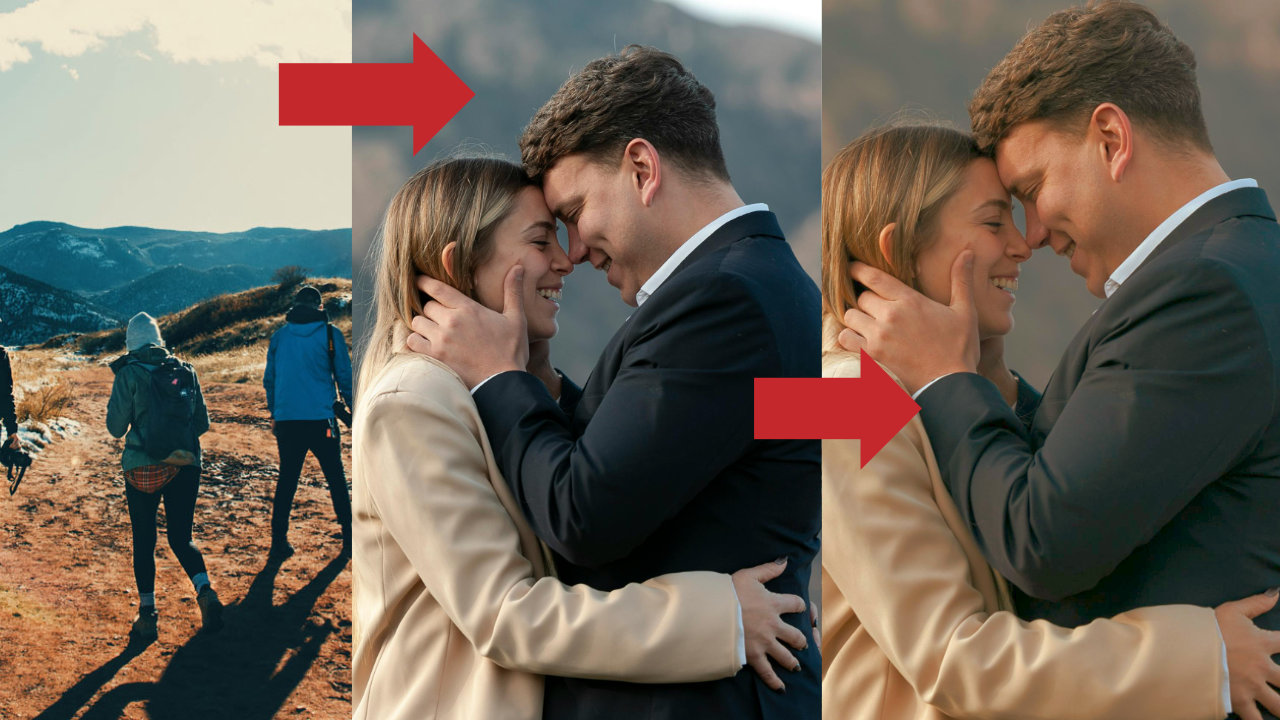
V tomto tutoriálu si ukážeme, jak jednoduše a efektivně přenést barevnost z jedné fotografie na druhou pomocí Affinity Photo. Tato technika je skvělým nástrojem pro kreativní úpravy a barevné ladění vašich fotografií.
✨ Co si procvičíte?
- ✔ Práci s paletou barev v Affinity Photo
- ✔ Použití Gradient Map pro barevné transformace
- ✔ Techniky barevné korekce a prolínání vrstev
- ✔ Výběr a aplikaci barevných tónů
🛠 Postup krok za krokem
1️⃣ Příprava v Affinity Photo
- Otevřete Affinity Photo (Ctrl + N)
- Vytvořte nové plátno nebo otevřete vlastní fotografii
- Najděte si referenční fotku s požadovanou barevností (lze využít Stock Panel)
2️⃣ Vytvoření barevné palety
- Otevřete panel Swatches (Windows → Swatches)
- Zvětšte velikost barevných čtverečků v nastavení (Appearance → Large)
- Vyberte Create Palette from Image
- Zvolte počet barev (doporučeno 5 barev)
- Vyberte barvy, které vás nejvíce zaujaly

3️⃣ Aplikace barevnosti
- Přejděte do Adjustments → Gradient Map
- Nastavte barvy pro tmavé, střední a světlé tóny
- Použijte kapátko pro přesný výběr barev z referenční fotky
- Experimentujte s průhledností (opacity)
- Vyzkoušejte různé módy prolnutí (doporučeno Overlay nebo Soft Light)
4️⃣ Doladění výsledku
- Upravte Curves pro dokonalé nastavení kontrastu
- Jemně dolaďte barevnost a sytost
- Experimentujte s intenzitou filtru
💡 Dejte pozor! – Ne všechny barvy sedí na každou fotku! Vždy je důležité zkoušet a experimentovat.
🔹 Chcete se zlepšovat a sdílet své výsledky? Připojte se k naší FB skupině Affinity.cz, kde najdete skvělou komunitu a spoustu inspirace! 🚀
📌 Tipy pro lepší výsledky
- 💡 Nebojte se experimentovat s různými nastaveními
- 💡 Pamatujte, že přirozené barvy jsou často nejlepší