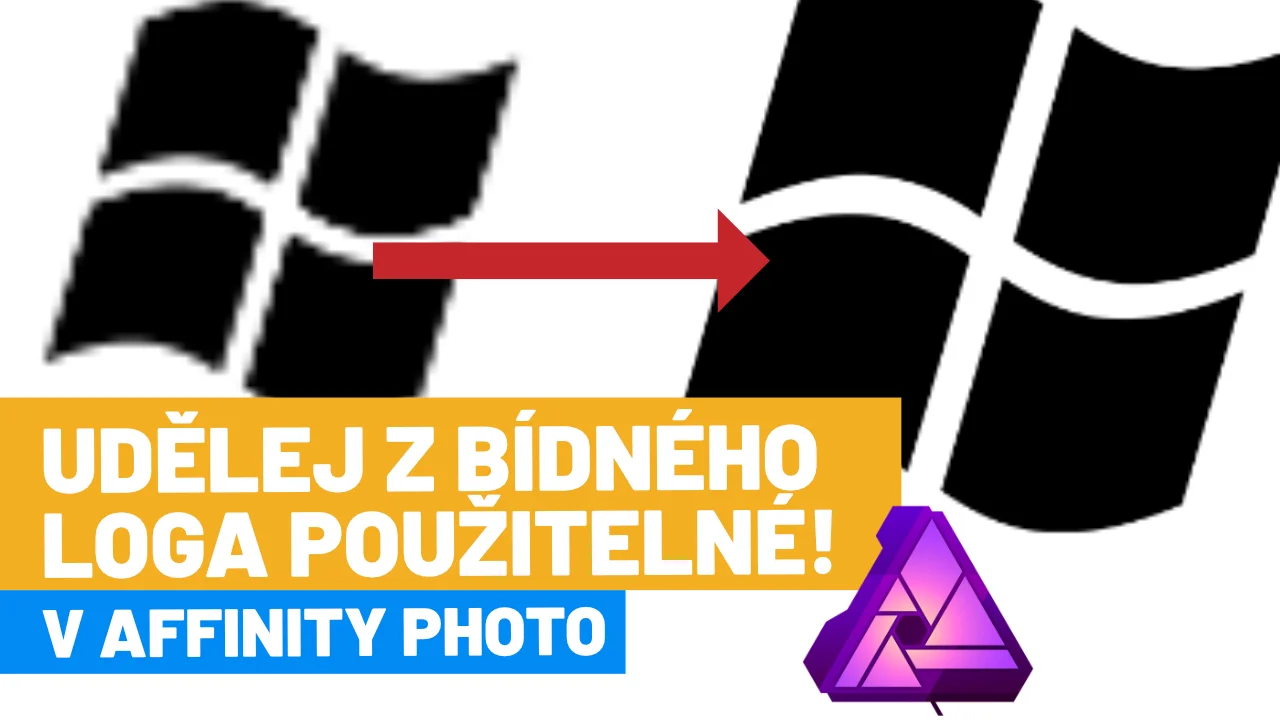
Zvětšení špatného loga bez ztráty kvality (low res → hi res)
Malé a nekvalitní logo je problém, se kterým se setkává mnoho grafiků, marketérů nebo majitelů webů. Zvětšování obrázků bez ztráty kvality bývá často nemožné, zejména pokud pracujeme s nízkým rozlišením. V tomto článku vám ukážu, jak v programu Affinity Photo snadno přetvořit jednoduché logo do větší a použitelnější podoby.
Pokračovat ve čtení: Zvětšení špatného loga bez ztráty kvality (low res → hi res)Co se naučíte?
- Kdy tento postup využít a jakých výsledků lze dosáhnout.
- Efektivní zvětšení loga bez ztráty kvality.
- Použití nástrojů Gaussian Blur a Levels pro úpravy černobílých log.
- Základy práce s barevnými logy a jejich úprava na černobílé podklady.
Kdy je tento postup vhodný?
Tento návod funguje nejlépe pro jednoduchá loga s následujícími charakteristikami:
- Jednobarevné provedení – černobílá loga jsou ideální.
- Bílý podklad – u jiných pozadí může být potřeba dodatečné úpravy.
- Jednoduchý design – složitější loga mohou ztrácet detaily a vyžadují více manuální práce.
Pokud pracujete s logem, které splňuje tyto podmínky, dosáhnete až 98% kvality výsledku.
Postup krok za krokem
1. Připravte si dokument
Otevřete logo v programu Affinity Photo a zkontrolujte jeho velikost (Ctrl + Alt + I). Pokud je logo malé (např. 250 x 250 pixelů), je potřeba ho zvětšit. Nastavte rozměry podle požadavků, například na 2200 pixelů (v našem případě).
2. Použijte Gaussian Blur
Klikněte na Live Filters a vyberte Gaussian Blur. Tento filtr slouží k jemnému rozostření okrajů loga, aby zmizely “zubaté” pixely. Nastavte hodnotu rozostření tak, aby byly okraje hladké a sjednocené.
3. Upravte kontrast s Levels
V menu Adjustments vyberte nástroj Levels. Posunutím horních posuvníků (černého a bílého) přizpůsobte kontrast loga. Tento krok zajistí ostré a rovnoměrné linie, které budou působit profesionálně.
4. Převod barevného loga na černobílé (volitelné)
Pokud pracujete s barevným logem, bude třeba barvy dočasně uložit pomocí záložky Swatches. Logo následně převedete na černobílé a postup zopakujete. Po úpravách můžete logo znovu obarvit pomocí uložených barev.
5. Dokončete úpravy
Pro doladění detailů můžete opět použít Gaussian Blur a upravit jemné přechody. Výsledné logo exportujte v požadované kvalitě.
6. Hotovo!
Díky těmto krokům proměníte i zdánlivě nepoužitelné logo v profesionální výstup.