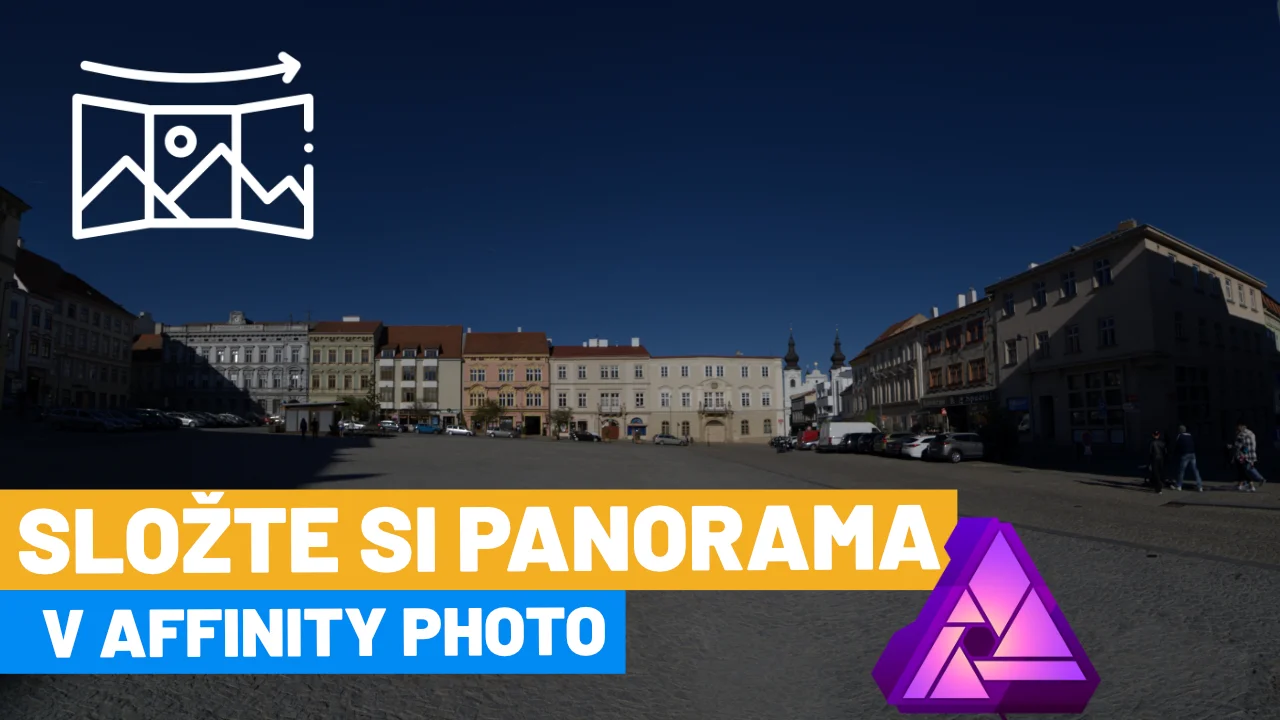
Složte si panorama z více fotek
V dnešním tutoriálu se podíváme, jak snadno vytvořit panorama z více fotografií v programu Affinity Photo. Tento postup vám pomůže složit snímky do jednoho širokoúhlého záběru, ideálního pro krajinářskou fotografii nebo zachycení rozsáhlých scenérií.
Co se naučíte v tomto návodu?
- Jak pracovat s funkcí Panorama v Affinity Photo.
- Jak správně složit více fotografií do jednoho snímku.
- Jak opravit nedokonalosti a ořezat výsledný obraz.
Postup krok za krokem
1. Otevření funkce Panorama
- Otevřete Affinity Photo a zvolte File → New Panorama.
- Otevře se dialogové okno, kde na levé straně budou nahrané obrázky a vpravo výsledné panorama.
2. Import fotografií
- Klikněte na Add a nahrajte snímky, které chcete spojit.
- Fotografie by měly být pořízeny ze stejného místa s mírným překryvem mezi snímky pro lepší výsledek.
- Po nahrání klikněte na Stitch Panorama a Affinity Photo začne skládat snímky dohromady.
3. Vytvoření panoramatu
- Software automaticky detekuje společné body mezi snímky a spojí je.
- Pokud jste nahráli snímky z více míst, Affinity je rozdělí do více panoramat, ze kterých si můžete vybrat.
- Klikněte na OK pro potvrzení výběru panoramatu.
4. Oříznutí a doladění panoramatu
- Po sestavení se zobrazí panorama s některými prázdnými rohy.
- Použijte nástroj Crop Tool (C) pro oříznutí.
- Vyberte možnost Crop to Opaque pro oříznutí na plnou plochu bez prázdných míst.
- Ale pozor! – Při editaci v nástroji ořezávání nedávejte tlačítko Apply vlevo nahoře, protože pokud byste to udělali, tak se rovnou vyvolá celé panorama. Pokud v tomto případě chcete potvrdit ořez, použijte tlačítko enter.
5. Oprava chyb a jemné doladění
- Pokud vzniknou drobné chyby nebo překrývání, můžete je ručně upravit.
- Kliknutím na jednotlivé vrstvy můžete fotografie posunout a upravit jejich polohu.
6. Finalizace a export
- Po dokončení klikněte na Apply a přejděte do hlavního rozhraní Affinity Photo.
- Zkontrolujte panorama a případně odstraňte rušivé prvky pomocí nástroje Inpainting Brush (J).
- Můžete doladit barvy a jiné prvky.
- Z úprav máme vše.
- Exportujte hotový snímek přes File → Export nebo zkratku Ctrl + Shift + Alt + S.
Tipy pro lepší výsledky:
- Používejte stativ – zajistí stejnou výšku a stabilitu záběrů.
- Snímejte s dostatečným překryvem – doporučeno alespoň 30% překryvu mezi snímky.
- Používejte RAW formát – zachová maximální kvalitu snímků pro úpravy.
Pomocí tohoto postupu snadno vytvoříte úchvatné panoramatické snímky. Vyzkoušejte si to a nezapomeňte se pochlubit svými výsledky v naší Facebook skupině Affinity CZ/SK! 📸
Tady je fotografie, kterou jsem upravoval já ↓